
Mode d’emploi
Territoire, pas à pas
Comment choisir votre secteur, lancer le diagnostic, lire les résultats, préparer un rapport, suivre votre territoire, vos contrats et votre plan de mobilité. Les mots entre guillemets sont ceux des boutons de l’écran.
1
Choisir votre territoire
- Ouvrez Territoire : vous arrivez directement sur le diagnostic.
- Tapez des communes, des codes postaux ou le nom d’une intercommunalité, séparés par des virgules, puis touchez « Ajouter ». Une intercommunalité ajoute toutes ses communes.
- Si un nom est ambigu, Territoire vous propose les possibilités : touchez la bonne.
- Les secteurs déjà étudiés sont listés dessous, sous « Secteurs déjà étudiés » : touchez-en un pour le rouvrir. Sur téléphone, glissez vers la droite pour l’archiver, vers la gauche pour le supprimer.
2
Lancer le diagnostic
- Touchez « Lancer le diagnostic ».
- L’avancement s’affiche étape par étape, avec une barre : une quarantaine d’étapes de lecture des sources publiques. Pour les neuf communes de l’exemple, il a fallu un quart d’heure environ.
- Si le calcul est interrompu, relancez-le : ce qui est déjà téléchargé est gardé.
3
L’accueil du diagnostic : les thèmes et les outils
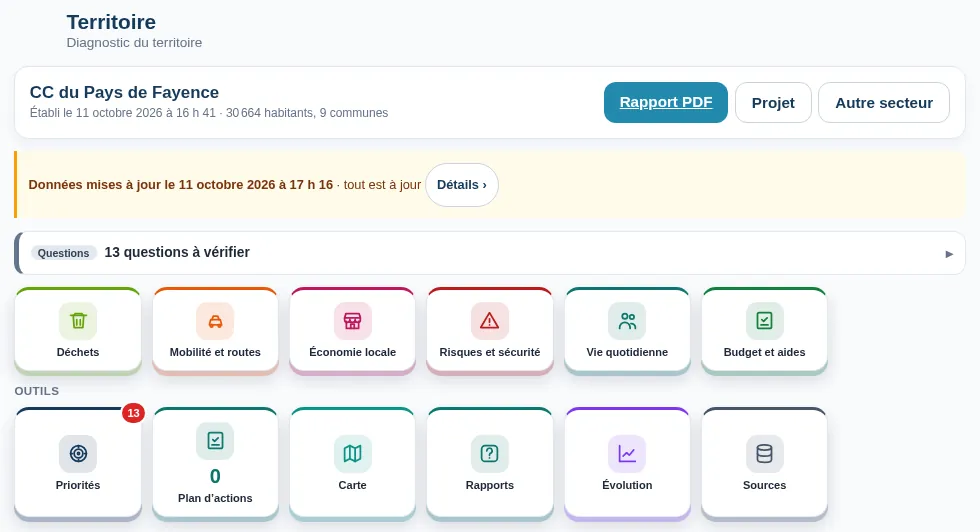
- En haut : le nom du secteur, la date du diagnostic et les boutons « Rapport PDF », « Projet » et « Autre secteur ».
- Six thèmes : « Déchets : coûts et stratégie », « Mobilité et routes », « Économie locale », « Risques et sécurité », « Vie quotidienne », « Budget et aides », et un septième, « L’eau », dès que ses données sont lues. Chacun ouvre une page avec ses écrans et le bouton du rapport de ce thème.
- Sous « Outils » : « Priorités », « Plan d’actions », « Contrats et programmes », « Carte », « Rapports », « Évolution » et « Sources ».
- La flèche en haut à gauche revient d’une étape, comme le bouton retour du téléphone. La maison en haut à droite ramène directement à l’accueil de l’application.
4
Ouvrir un détail
- Un volet replié, « Voir le détail du calcul » ou un renvoi « Fiche n° » s’ouvre dans une feuille qui monte du bas de l’écran.
- Pour la fermer : la croix, un toucher à côté, la touche Échap ou le bouton retour du téléphone. Vous retrouvez la page là où vous l’aviez laissée.
5
Les alertes et les questions à poser
- Sous l’en-tête, une seule ligne résume les obligations légales : « Alertes » pour un manquement établi, « Questions » quand une donnée manque ou n’est pas probante.
- Touchez-la : la liste s’ouvre, puis chaque point en détail (qui est concerné, le risque, l’échéance, et « Pour corriger » ou « Ce qu’il faut vérifier »).
- Une question n’est jamais présentée comme une faute : elle est marquée « Question à poser », à confirmer auprès de la collectivité.
6
Priorités et plan d’actions
- « Priorités » réunit d’abord les sujets qui se recoupent (même route, mêmes personnes, même saison), puis chaque enjeu avec son niveau de priorité, son action, son porteur, son coût en ordre de grandeur et son financement.
- Touchez « Ajouter au plan d’actions » sur un enjeu, ou « Voir sur la carte » pour le situer.
- Dans « Plan d’actions », suivez chaque action. Vous pouvez aussi en écrire une à vous sous « Nouvelle action », puis « Ajouter ». Une action supprimée peut être rétablie avec « Annuler » pendant quelques secondes.
7
Les simulateurs
- Ouvrez « Simuler » depuis le thème « Déchets » ou « Mobilité et routes ». Deux onglets : « Déplacements » et « Déchets ».
- Choisissez une question (« Et si des salariés travaillaient de chez eux ? »…) et réglez les curseurs : le résultat s’affiche en haut, en cartes avant / après.
- Rien n’est modifié dans le diagnostic.
8
La carte
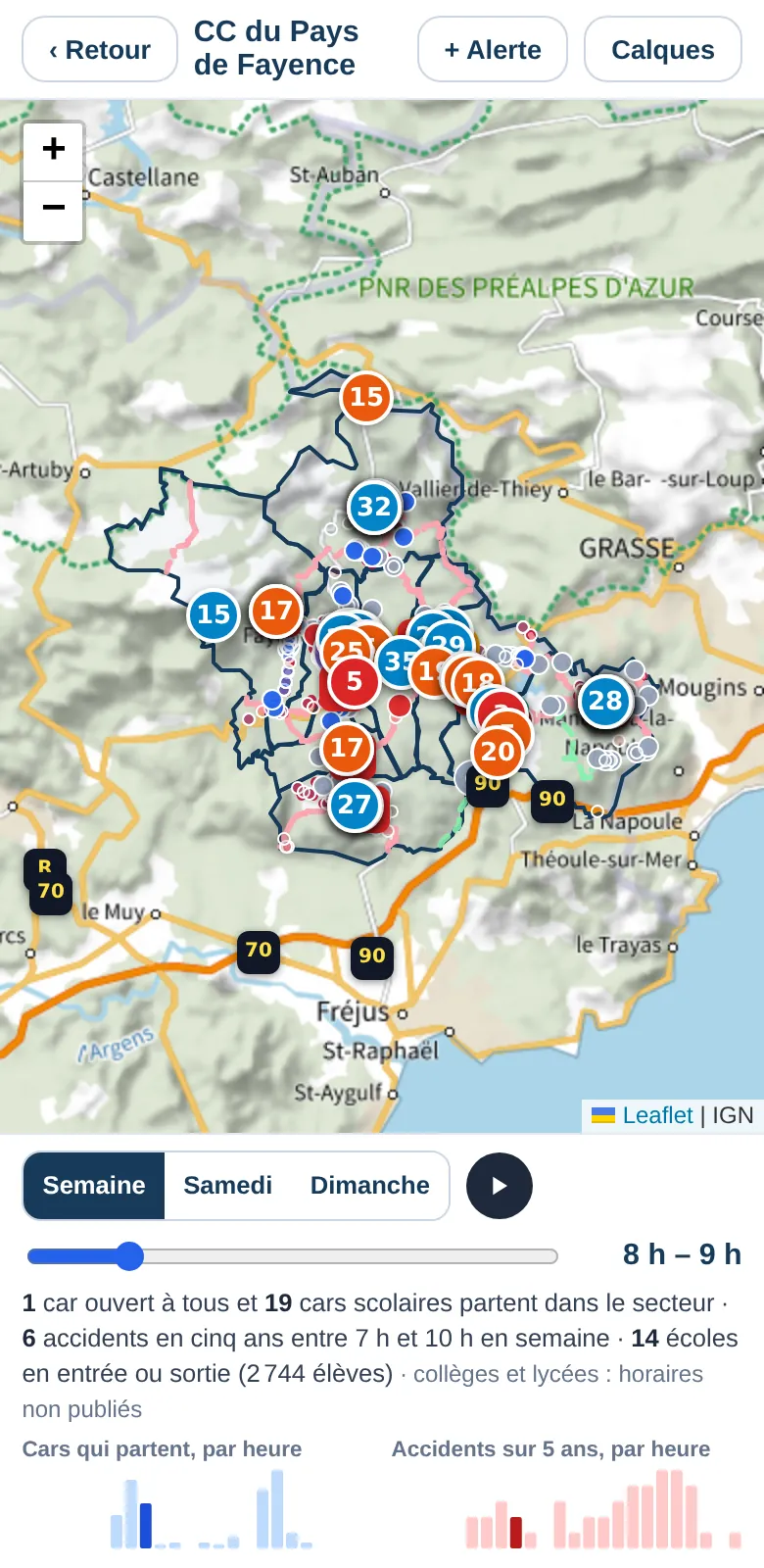
- Touchez « Carte ». « Calques » affiche ou masque chaque couche ; chaque objet ouvre sa fiche au toucher.
- Choisissez « Semaine », « Samedi » ou « Dimanche » et faites glisser l’heure : les cars, les accidents de la tranche horaire et les écoles à l’heure d’entrée ou de sortie apparaissent.
- « + Alerte » ajoute un point d’alerte : placez le viseur sur le lieu exact en déplaçant la carte.
9
Les rapports PDF
- Touchez « Rapports ». Trois façons : « Rapport complet (PDF) » avec tous les sujets étudiés, « Un rapport par thème », ou « À la carte ».
- À la carte : cochez les sujets voulus ; l’écran dit ce que contiendra le rapport, puis touchez « Rapport à la carte ».
- Pour une réunion sur les déchets, « Préparer une commission » donne les réponses, les conclusions et les questions à poser en séance.
10
Le financement
- Thème « Budget et aides », puis « Aides et financements » : les aides ouvertes aux communes et intercommunalités de votre territoire (Aides-territoires), et les projets du Fonds vert déjà financés dans votre département.
- « Plan de financement » : choisissez une action, cochez les aides, ajustez le coût et les taux ; le reste à charge se calcule sans rien enregistrer.
11
Le suivi mensuel et les mises à jour
- Le diagnostic est refait chaque mois avec les données du moment. Dans « Évolution », la case « mise à jour automatique chaque mois » le règle, et « Courriel qui reçoit les alertes » dit qui est prévenu ; touchez « Enregistrer ».
- Un courriel part si une alerte apparaît ou s’aggrave, ou si une nouvelle aide concerne une action de votre plan. « Évolution » montre aussi ce qui s’est amélioré et ce qui a disparu.
- Si des sources ont été publiées depuis, un bandeau le signale : « Mettre à jour ces étapes » ne refait que celles-là.
12
Les points d’alerte
- Thème « Risques et sécurité », puis « Points d’alerte » : d’abord les points détectés automatiquement dans les données publiques, puis ceux de vos équipes.
- Touchez « Ajouter un point sur la carte », ou « + Alerte » sur la carte. Décrivez des faits et un lieu : ne nommez personne.
- « Terminé aujourd’hui » clôt un point en cours.
13
L’eau
- Touchez le thème « L’eau », puis « L’été, les fuites, l’assainissement ». Le thème n’apparaît qu’une fois ses données lues : si vous ne le voyez pas, touchez « Mettre à jour ce diagnostic » dans le bandeau qui signale les sources ajoutées.
- En tête, trois conclusions : l’eau tient-elle l’été, ce que coûtent les fuites, l’assainissement individuel. Chacune dit son action ; ce qui va bien suit.
- Dessous, le détail se déplie rubrique par rubrique : restrictions du jour, ce qui a été lu pour l’été, pertes des réseaux service par service, assainissement, rivières, origine de l’eau, règles appliquées.
14
Contrats et programmes
- Touchez « Contrats et programmes » sous « Outils ». La première fois, « Voir un exemple rempli » montre un contrat d’exemple ; « Suivre un nouveau programme » commence le vôtre à partir d’un modèle.
- « Ajouter une action » reprend une action du plan ; « Ajouter un indicateur » le relie à une donnée du diagnostic ou à une saisie (« Saisir une valeur ») ; « Ajouter une aide » ouvre son échéancier, et « Noter un versement » le tient à jour.
- « Bilan brouillon (PDF) » prépare le bilan ; « Valider ce bilan » le fige.
15
Le plan de mobilité simplifié
- Thème « Mobilité et routes », puis « Plan de mobilité simplifié » : quatre onglets.
- « Enquête habitants » : « Préparer une enquête », remplissez l’organisateur, le contact et la mention relue par votre délégué à la protection des données, puis « Ouvrir aux habitants ». Diffusez le lien ou « Télécharger le code QR » ; « Clore l’enquête » quand c’est fini.
- « Covoiturage mesuré » : « Lire les 12 derniers mois ». « Expérimentations » : « Nouvelle expérimentation », avec sa date de début et son indicateur.
- « Le document » : « Télécharger le projet (PDF) ».
Questions fréquentes
Une question ?
Où trouver ce mode d’emploi depuis l’outil ?
Le point d’interrogation en haut de l’écran de Territoire mène à cette page. Pour toute autre question, écrivez-nous à contact@challl.com.